

Através do Ato 423/2025 da Presidência do TRF5, todo novo processo deve ser protocolado pelo remetente.
Procedimento para se cadastrar no PJe 2.x da 5ª Região
Enviar email (de email institucional) para dirnucleojudiciario@jfal.jus.br Com as seguintes informações:
- Nome completo:
- CPF:
- E-mail institucional:
- Tribunal/Unidade:
- Telefone para contato institucional:
Após o envio do email e o regular cadastramento, o Núcleo Judiciário responderá o email infomando que o cadastro foi realizado.
Dúvidas podem ser esclarecidas através:
- E-mail: dirnucleojudiciario@jfal.jus.br ou centraldeatendimento@jfal.jus.br
- Telefone: (82) 2122-4361
Tutorial para cadastramento de novos processos
Resumo de como protocolar um processo
Novo processo
O cadastro do processo é acionado através do menu Processo → Novo processo
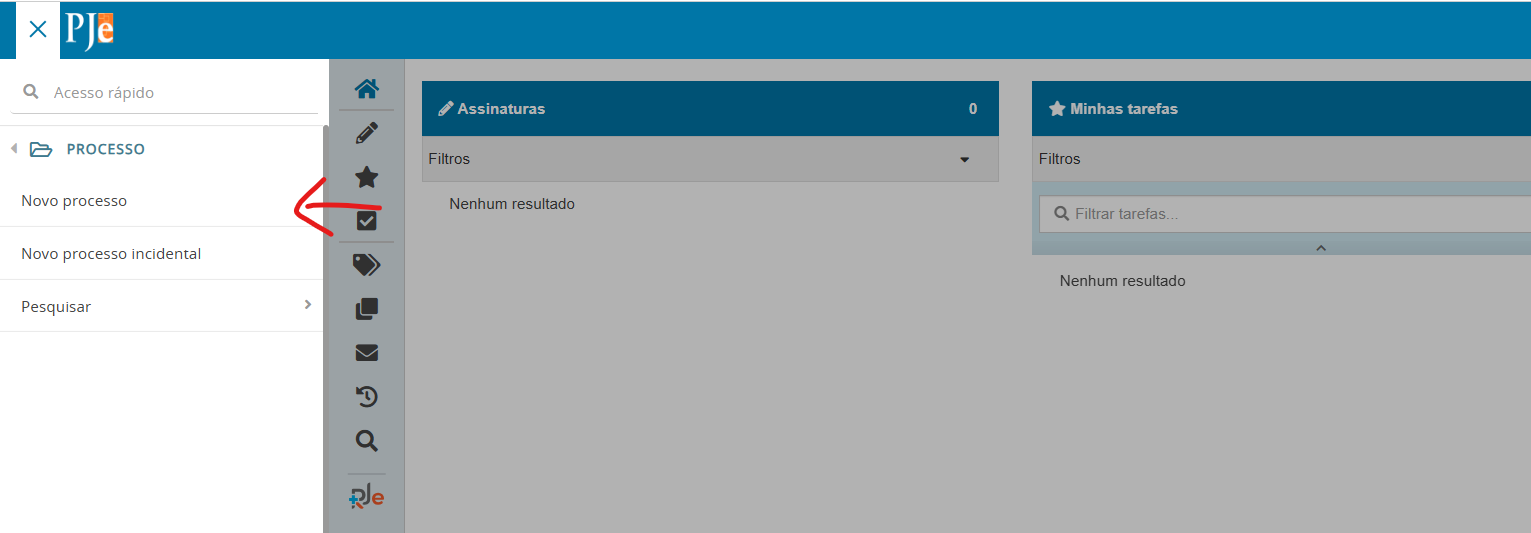
Dados iniciais
Ao acionar o menu, é exibida a tela de seleção de Matéria, Jurisdição e Classe Judicial, conforme exemplo abaixo:

Após a seleção da classe judicial e o acionamento do botão Incluir, a tela disponibilizará as outras opções de cadastro do processo, conforme imagem de exemplo abaixo:
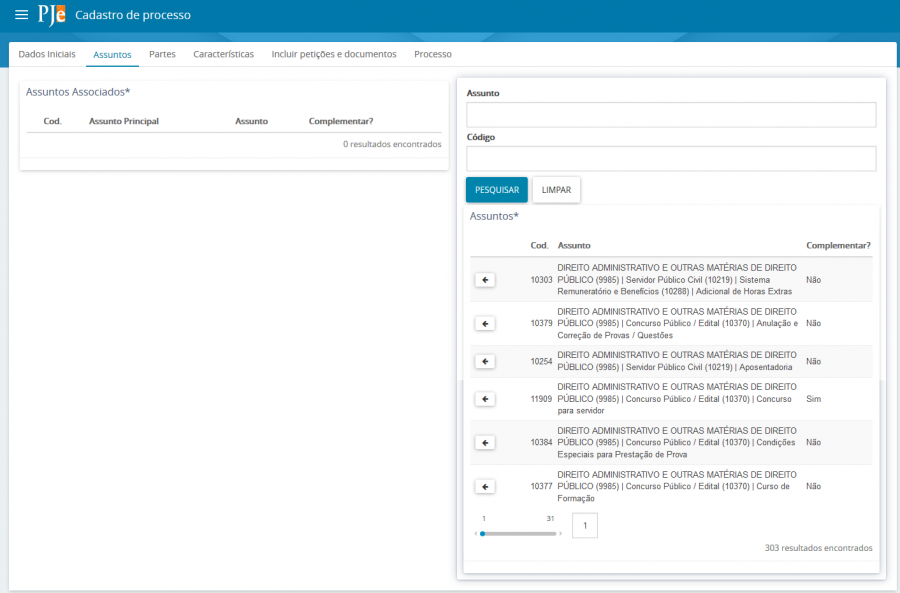
Pode-se associar o(s) assunto(s) a que se refere à ação acionando o ícone ⬅ referente ao assunto que se quer adicionar. O assunto selecionado passará para a tabela de “Assuntos associados” (tabela à esquereda), conforme exemplo abaixo.


Partes
Na aba Partes, o usuário irá adicionar as partes do processo no polo ativo, passivo ou outros participantes acionando a opção + Parte respectiva.
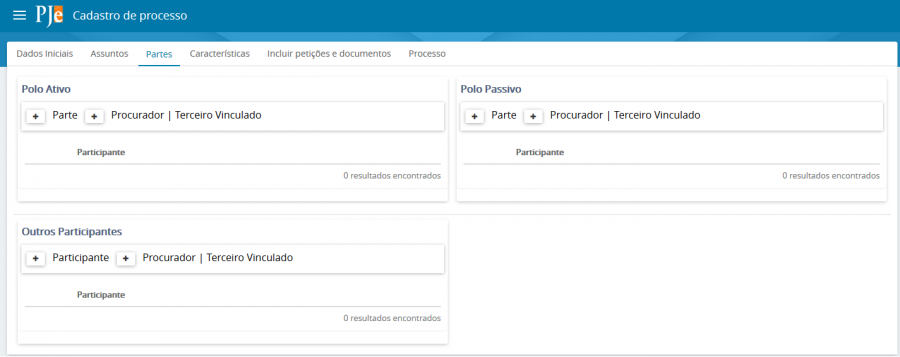
Os representantes são também denominados partes não principais. São os procuradores/terceiros vinculados que, via de regra, são os advogados. Para incluir advogados, o usuário deve acionar a opção + Procurador | Terceiro Vinculado.
Polo ativo/passivo/outros participantes - Adicionar parte
Ao acionar a opção + Parte o sistema abrirá a tela “Associar parte ao processo”
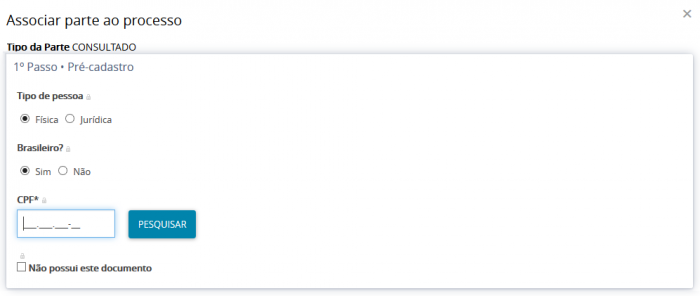
O usuário deve selecionar o tipo de pessoa, ou seja, “Física” ou “Jurídica”, através do campo de opção correspondente.
Pessoa jurídica
Para o cadastro de parte como pessoa jurídica classificada como órgão público, o campo “Nome” deverá ser informado obrigatoriamente. O usuário deverá pesquisar na base da instação do PJe, conforme imagem de exemplo abaixo:

Após a finalização do cadastro, o usuário deve acionar o botão “Inserir” para vincular a autoridade ao processo como parte. O botão será disponibilizado como “Gravar” para o caso da parte sendo editada.
Atenção
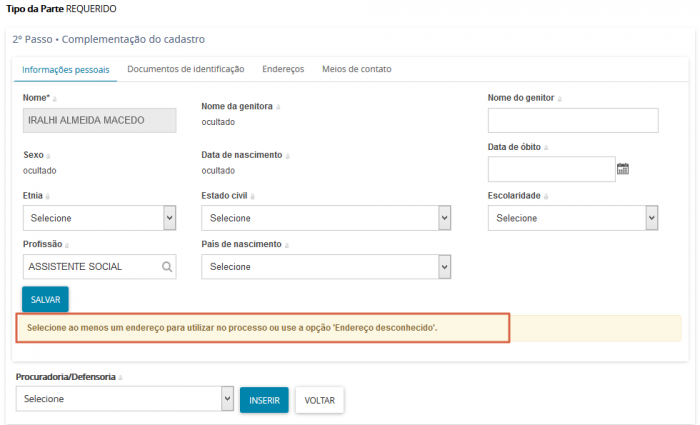
O cadastro de endereço é obrigatório. Sendo assim, é comum o usuário, ao visualizar os dados de “Complementação do cadastro”, tentar acionar o botão “Inserir” antes de preencher os dados que faltam. O sistema acusará o erro de endereço não forncido, conforme exemplo abaixo (“Selecione ao menos um endereço para utilizar no processo ou use a opção ‘Endereço desconhecido’”). Para Solucionar, o usuário deve habilitar a aba “Endereços” e seguir o procedimento de cadastramento de endereços.
Para partes que já estejam cadastradas no PJe, os nomes alternativos já cadastrados serão sempre recuperados.
Associar Procurador / Terceiro Vinculado
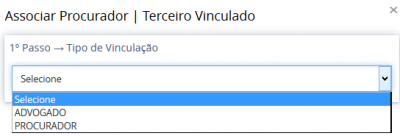
Ao clicar em + Procurador/Terceiro Vinculado, para associar advogados, o sistema abrirá a tela “Associar Procurador/Terceiro Vinculado”. O usuário deverá selecionar “Tipo de Vinculação”. (Vide tela abaixo):
Após selecionar o tipo de vinculação, o sitema exibe os campos para identificação do advogado. A informação de identificação será usada para que o sistema valide o advogado de acordo com a regra RN265, ou seja, o advogado deve estar devidamente cadastrado na base de dados da OAB para que seja retornado na pesquisa
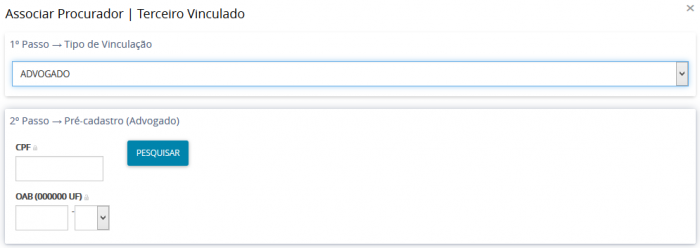
Pode-se pesquisar pelo CPF ou pelo número da OAB. Ao pesquisar um advogado devidamente registrado, o sistema retornará seu nome, conforme imagem abaixo:
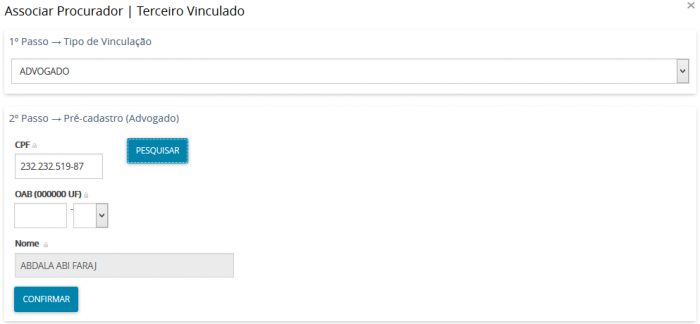
Ao acionar o botão “Confirmar”, a tela de complementação do cadastro do advogado será exibida. A tela consiste em três abas:
- Partes vinculadas - na associação de advogados o sistema exigirá que esse esteja associado a uma parte principal daquele polo anteriormente incluida no processo.

O usuário deve selecionar a parte que o advogado representará, incluir as demais informações e selecionar a associação do advogado ao processo através do botão “Inserir”
Após finalizada a inserção, o advogado estará na tabela de seleção de partes do cadastro de processo, conforme imagem abaixo. O usuário poderá manipular a tabela conforme orientações da seção partes inseridas.
Partes Inseridas
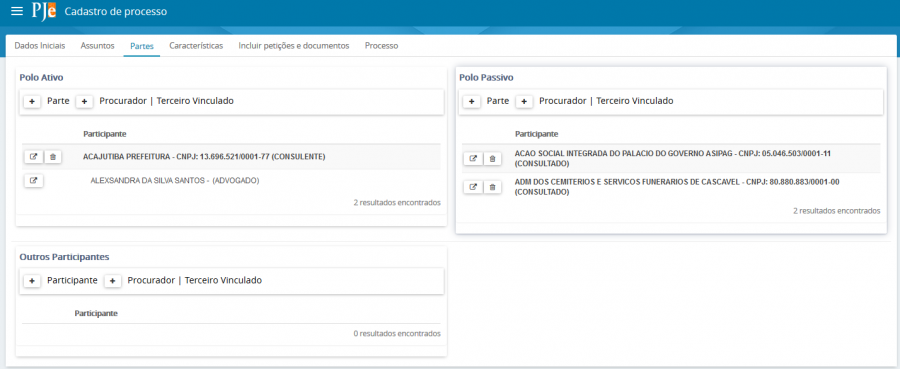
Ao finalizar o cadastro de partes, a aba partes será exibida conforme exemplo abaixo:
Incluir Petições e Documentos
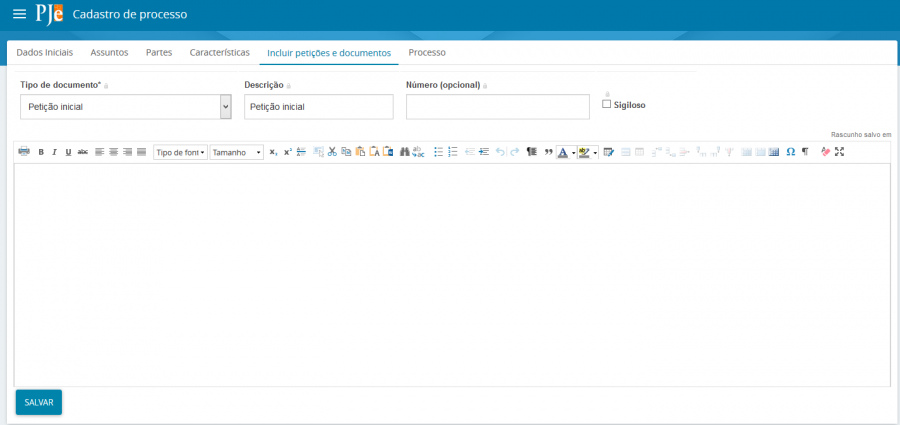
Por meio dessa opção, o usuário inclui os documentos do processo. A tela é apresentada na imagem de exemplo abaixo:
Tipo de documento
A petição inicial é o documento necessário para que o processo seja protocolado. Sendo assim, o “Tipo de documento” a ser selecionado na caixa de combinação respectiva é “Petição inicial”. A tela inicialmente vem com a informação do tipo de documento previamente selecionada.
Descrição
O título do documento vem automaticamente preenchido com o conteúdo “Petição inicial”, no campo de texto livre “Descrição”. A descrição pode ser alterada pelo usuário, da maneira que lhe for conveniente.
Número
O número do documento, que pode ser incluído no campo “Número (opcional)”, pode ser usado como uma informação a mais para referência do processo pelo usuário distribuidor e por quem precise encontrá-lo. Para a autuação de processos físicos, ou seja, no caso do tribunal ser responsável pelo protocolo de processos entregues fisicamente pela parte, ocorre muitas vezes de haver um número de protocolo associado ao processo, utilizado anteriormente ao número do processo propriamente dito. O usuário pode, então, utilizar o número do documento para registrar o número do protocolo, viabilizando consultas futuras.
Sigiloso
A informação de sigilo do documento, pode ser marcada através do campo de seleção “Sigiloso”. Dessa forma, o documento será tratado ao longo do processo de acordo com procedimentos específicos relacionados a essa característica.
Área de edição
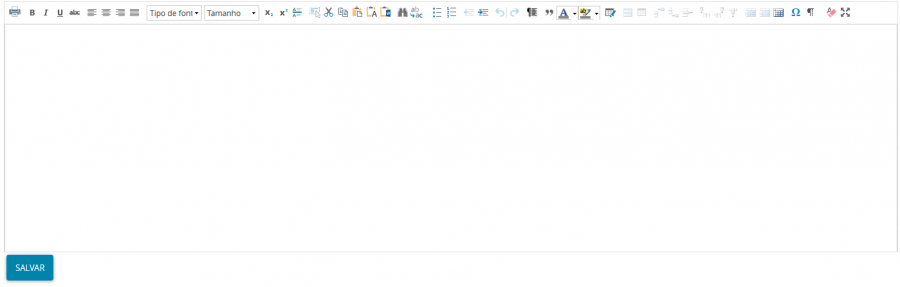
A área de edição conterá o documento principal. No PJe, todos os documentos anexados, ou seja, previamente digitalizados, devem estar sempre vinculados a um documento principal. O usuário poderá escrever a petição utilizando o editor rico do PJe, anexando documentos. Para o caso de todos os documentos estarem previamente digitalizados, o usuário deverá escrever, no documento principal, algum comentário notificando a presença da petição inicial nos anexos, já que o preenchimento do documento principal é obrigatório. Abaixo segue imagem de um texto de exemplo que poderia ser utilizado.
O documento principal pode também ser preenchido com conteúdo de documentos previamente editados em editores externos através das opções de copiar e colar disponíveis nos sistemas operacionais. Em princípio, não há restrições para uso dessa opção, mas caso o usuário esteja com problemas para salvar o documento, pode-se utilizar um editor de texto não rico para fazer a cópia intermediária do conteúdo do documento, de forma a contornar problemas que por ventura o PJe possa ter ao tratar caracteres especiais de editores externos. Por exemplo, digamos que o usuário tenha uma petição inicial digitada em um documento do Microsoft Word. O usuário “copia” todo o conteúdo do documento e o “cola” na área de edição do editor de texto do PJe. Ao tentar salvar o conteúdo, o PJe lança uma exceção. O usuário deve, então, como solução de contorno, copiar o conteúdo e colar em outro editor de texto não rico (por exemplo, “Bloco de notas”), salvar o documento, copiar seu conteúdo no editor de texto não rico e colar na área de edição do editor do PJe.
Após a edição do documento, o usuário deverá acionar o botão “Salvar”. O usuário poderá observar que, após inserir o documento principal, o sistema habilitará a seção de anexos abaixo do documento salvo, conforme imagem a seguir. Através dessa opção, os documentos previamente digitalizados poderão ser vinculados ao documento principal. O usuário poderá observar também a presença do botão “Assinar documentos”.

Assinar sem anexos
Caso não tenha documentos digitalizados a inserir, o usuário poderá acionar o botão “Assinar documentos”.
O usuário deve acioná-lo para finalizar a inserção. A janela para inserção da senha para utilização do certificado será exibida. O usuário deverá fornecer a senha de acesso ao token para que a leitora consiga ler o certificado digital. A partir dessa leitura, o PJe fará a assinatura do(s) documento(s).
Se a assinatura for bem sucedida, o sistema apresentará mensagem sinalizando que o documento está vinculado ao processo, o que poderá ser verificado na aba de Processo.
Anexos
Conforme regra RN284, o usuário pode adicionar no processo um ou mais arquivos previamente preparados. Para isso, deve acionar o botão “Adicionar”. Uma janela de seleção de arquivos será exibida.
Na seleção de arquivos, o sistema se comporta conforme a regra RN285, ou seja, permite os tipos e tamanhos configurados na instalação e permite a inclusão de 40 arquivos por acionamento do botão de adição. Para a instalação do CNJ, os tipos e tamanhos permitidos são os seguintes:
- “audio/ogg”- 10.0 MB
- “image/png”- 3.0 MB
- “application/octet-stream”- 10.0 MB
- “application/pdf”- 5.0 MB
- “audio/vorbis”- 10.0MB
- “video/ogg”- 29.0 MB
- “application/save” - 10.0 MB
- “video/quicktime”- 29.0 MB
- “audio/mpeg”- 10.0 MB
- “video/mp4”- 29.0 MB
Podem ser adicionados documentos previamente digitalizados de acordo com a seguinte sistemática:
- o usuário seleciona e envia um ou mais arquivos para adição, limitando-se a lista aos arquivos de extensões específicas permitidas;
- o sistema recebe os arquivos, verifica o respeito aos tipos de arquivos permitidos e seus respectivos tamanhos, exibindo tabela na qual o usuário deverá preencher os dados necessários à gravação definitiva.
Segue abaixo exemplo da tela após a seleção de arquivos:
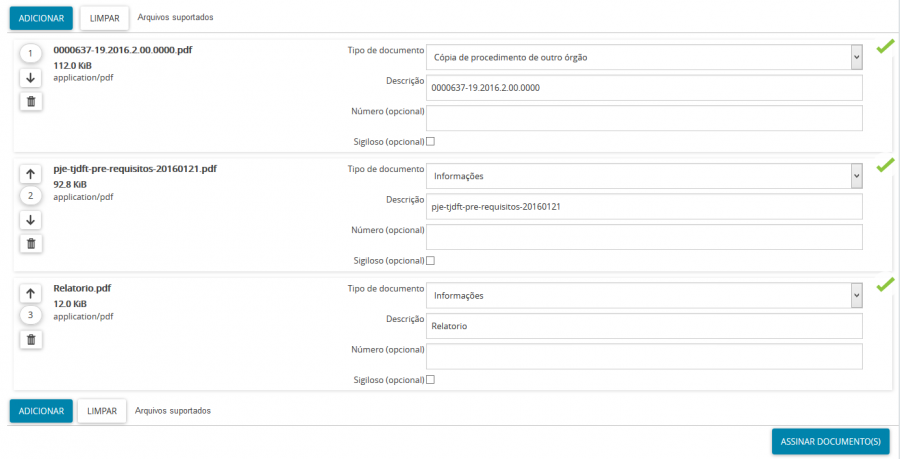
Perceba que o nome do arquivo conforme ele foi gravado no sistema operacional é automaticamente atribuído ao campo “Descrição”. Sendo assim, no ato da digitalização, o usuário pode optar por salvar o documento digitalizado com o nome que deverá constar no campo “Descrição” associado a ele, facilitando seu trabalho, com a possibilidade de alterar o conteúdo.
O usuário poderá visualizar os documentos inseridos através da coluna “Arquivo original” (mais à esquerda), que contém, para cada documento digitalizado.
Após todos os documentos serem corretamente detalhados, o botão “Assinar documento e anexos” será disponibilizado para assinatura dos documentos. O usuário deve acioná-lo para finalizar a inserção. A janela para inserção da senha para utilização do certificado será exibida. Abaixo, exemplo dessa janela quando o software Safenet Authentication Client é utilizado para leitura do token. O usuário deverá fornecer a senha de acesso ao token para que a leitora consiga ler o certificado digital. A partir dessa leitura, o PJe fará a assinatura do(s) documento(s), conforme regra RN283.
(lado esquerdo)
- o nome do documento
- o tamanho do documento
- descrição do tipo do arquivo
- ícones de ordenação (↓ e ↑) dos documentos, que permitem a reorganização dos documentos inseridos, que aparecerão após inserção de mais de um anexo
(lado direito)
- ícone para exclusão do documento, que seguirá a regra RN504
- número indicando a ordem do documento
Os ícones de ordenação deverão ser utilizados caso o usuário necessite alterar o número que indica a ordem do documento. O ícone ↓ , quando presente, permite a troca da ordem do documento de referência com a ordem do que está imediatamente abaixo. O ícone ↑, quando presente, permite a troca da ordem do documento de referência com a ordem do está imediatamente acima. A ordenação na inserção do documento é importante porque, conforme a regra RN287, os arquivos não assinados são ordenados de acordo com esse campos. No ato da assinatura, se for realizada em vários anexos simultaneamente, o sistema utilizará o campo ordem para assinar os documentos, conforme referida regra.
Caso perceba que inseriu algum documento erroneamente, o usuário poderá selecionar o ícone para apagar o documento.
Na coluna “Documento” (mais à direita), para cada documento anexado, serão disponibilizados os campos:
(lado esquerdo)
- Tipo de documento
- Descrição
- Número
- Sigiloso
(lado direito)
- ícone para verificação de informações completas (✓)
O usuário deve, para cada documento anexado, selecionar o “Tipo de documento” e atualizar a “Descrição” (conforme regra RN286, alguns campos são necessários para a adição de arquivos), podendo atribuir um “Número” e selecionar o pedido de sigilo do documento através do campo de seleção “Sigiloso”.
Após fornecidas as informações obrigatórias, o usuário perceberá, conforme imagem acima, que é apresentado o ícone ✓, significando que o documento está pronto para ser salvo. Além disso, o botão “Assinar documento” será disponibilizado no canto inferior direito da tela.
Assinar documento e anexos
Após todos os documentos serem corretamente detalhados, o botão “Assinar documento” será disponibilizado para assinatura dos documentos. O usuário deve acioná-lo para finalizar a inserção. A janela para inserção da senha para utilização do certificado será exibida. O usuário deverá fornecer a senha de acesso ao token para que a leitora consiga ler o certificado digital. A partir dessa leitura, o PJe fará a assinatura do(s) documento(s), conforme regra RN283.
Se a assinatura for bem sucedida, o sistema apresentará mensagem sinalizando que os documentos estão vinculados ao processo, o que poderá ser verificado na aba de Processo.
Processo
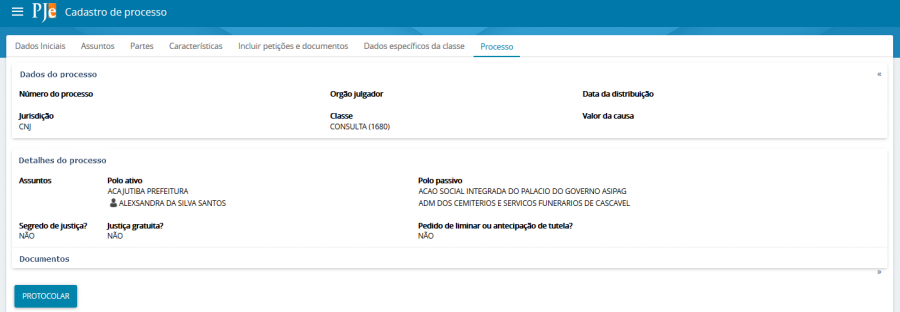
A aba “Processo” se destina a finalização do protocolo do processo. Por meio dela, o usuário poderá selecionar as competências possíveis, se for o caso, verificar o resumo do processo e efetivar o protocolo.
Resumo do processo
Após a seleção da competência, o resumo do processo poderá ser visualizado conforme imagem de exemplo abaixo:
Protocolar
Após todas as informações serem inseridas no processo corretamente e os documentos anexados estarem assinados, o usuário deve acionar o botão “Protocolar” para que o sistema distribua a ação e informe o número do processo gerado.
Após o processo ser protocolado, o sistema irá apresentar uma tela semelhante à exibida abaixo:
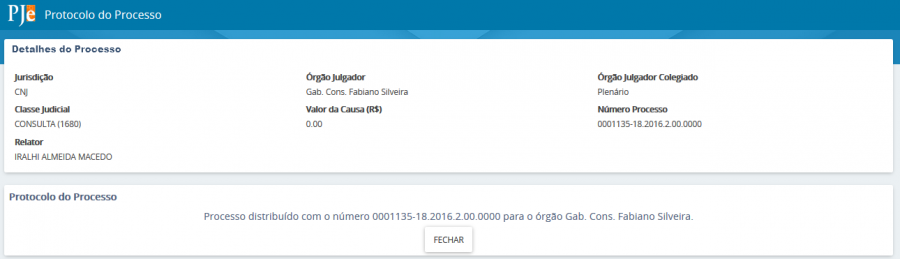
O usuário deve utilizar o número de processo gerado como referência para verificar seu andamento.